بسیاری از دانشجویان برنامهنویسی هنگام شروع طراحی سایت، بیشتر از آنکه با خود HTML و CSS مشکل داشته باشند، در انتخاب ابزار مناسب سردرگم میشوند. بعضی افراد با یک ویرایشگر بسیار ساده شروع میکنند و پس از مدتی به دلیل نبود قابلیتهایی مانند تکمیل خودکار، مرتبسازی کد و نمایش خطاها، انگیزه خود را از دست میدهند. گروهی دیگر نیز از ابتدا سراغ محیطهایی میروند که امکانات بسیار زیادی دارند و همین موضوع باعث میشود در میان منوها، افزونهها و تنظیمات مختلف گرفتار شوند.
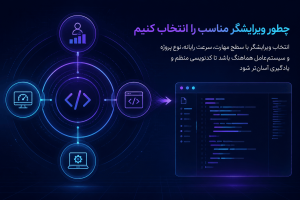
انتخاب ویرایشگر باید بر اساس سطح مهارت، نوع پروژه، سیستمعامل، سرعت رایانه و روش یادگیری شما انجام شود. برای نوشتن یک فایل HTML ساده، تقریباً هر ویرایشگر متنی کار شما را راه میاندازد؛ اما برای ساخت یک وبسایت واقعی، بهتر است ابزاری انتخاب شود که کدها را بهتر نمایش دهد، خطاهای رایج را زودتر مشخص کند و امکان مشاهده نتیجه را در کنار کدنویسی فراهم سازد. در ادامه در کدنویسان برتر، این موضوع را مرحلهبهمرحله بررسی میکنیم تا انتخاب شما از روی آگاهی باشد، نه صرفاً بر اساس پیشنهاد دوستان یا محبوبیت یک نرمافزار.
تفاوت دفترچه یادداشت و ویرایشگر برای HTML و CSS
ویرایشگر کد نرمافزاری است که برای نوشتن و مدیریت فایلهای برنامهنویسی و طراحی سایت ساخته شده است. در HTML، ساختار صفحه با تگها ایجاد میشود و در CSS، ظاهر همان صفحه مانند رنگ، اندازه، فاصله و چیدمان تغییر میکند. یک ویرایشگر مناسب این کدها را با رنگبندی جداگانه نمایش میدهد تا تشخیص بخشهای مختلف آسانتر شود. همچنین هنگام نوشتن، نام تگها، ویژگیها، سلکتورها و مقادیر را پیشنهاد میدهد و احتمال اشتباه تایپی را کاهش میدهد. دفترچه یادداشت نیز میتواند فایل HTML یا CSS بسازد، اما امکانات آن بسیار محدود است. این ابزار معمولاً کد را بدون رنگبندی و بدون هشدار خطا نمایش میدهد و برای پروژههای چندفایلی انتخاب مناسبی نیست. طبق راهنمای آموزشی MDN، بهتر است یادگیری طراحی سایت با یک ویرایشگر واقعی آغاز شود؛ زیرا ویرایشگرهای تخصصی امکاناتی مانند تکمیل خودکار، پشتیبانی از فناوریهای مختلف و مدیریت بهتر فایلها را در اختیار کاربر قرار میدهند. بنابراین، حتی اگر مبتدی هستید، استفاده از یک ابزار حرفهای اما ساده میتواند مسیر یادگیری شما را کوتاهتر کند.
نام ویرایشگرهای طراحی سایت HTML و CSS
در میان ویرایشگرهای شناختهشده، Visual Studio Code، WebStorm، Sublime Text، Notepad++، Vim، Neovim، Brackets و حتی ویرایشگرهای داخلی برخی سیستمعاملها دیده میشوند. این ابزارها از نظر سرعت، امکانات، ظاهر، هزینه و میزان قابلیت شخصیسازی با یکدیگر تفاوت دارند. برای مثال، Notepad++ روی ویندوز سبک و سریع است و برای تمرینهای ابتدایی مناسب خواهد بود؛ اما برای پروژههای بزرگتر، مدیریت پوشهها و امکانات تکمیلی آن ممکن است محدود به نظر برسد. Sublime Text نیز به سرعت بالا و اجرای روان مشهور است. مستندات رسمی این نرمافزار از تکمیل خودکار هوشمند، رنگبندی ساختار کد و پشتیبانی داخلی از پیشنهادهای HTML و CSS خبر میدهد. WebStorm در نقطه مقابل، محیطی کاملتر و سنگینتر است که امکانات بیشتری را از همان ابتدا در اختیار کاربر قرار میدهد. این برنامه برای افرادی مناسب است که پروژههای جدیتری انجام میدهند و به قابلیتهایی مانند بررسی ساختار کل پروژه، جابهجایی سریع میان فایلها و اصلاحات گسترده نیاز دارند. برای یک دانشجوی تازهکار، گزینهای مانند VS Code معمولاً تعادل مناسبی میان سادگی و امکانات ایجاد میکند.
از VS Code استفاده کنیم؟
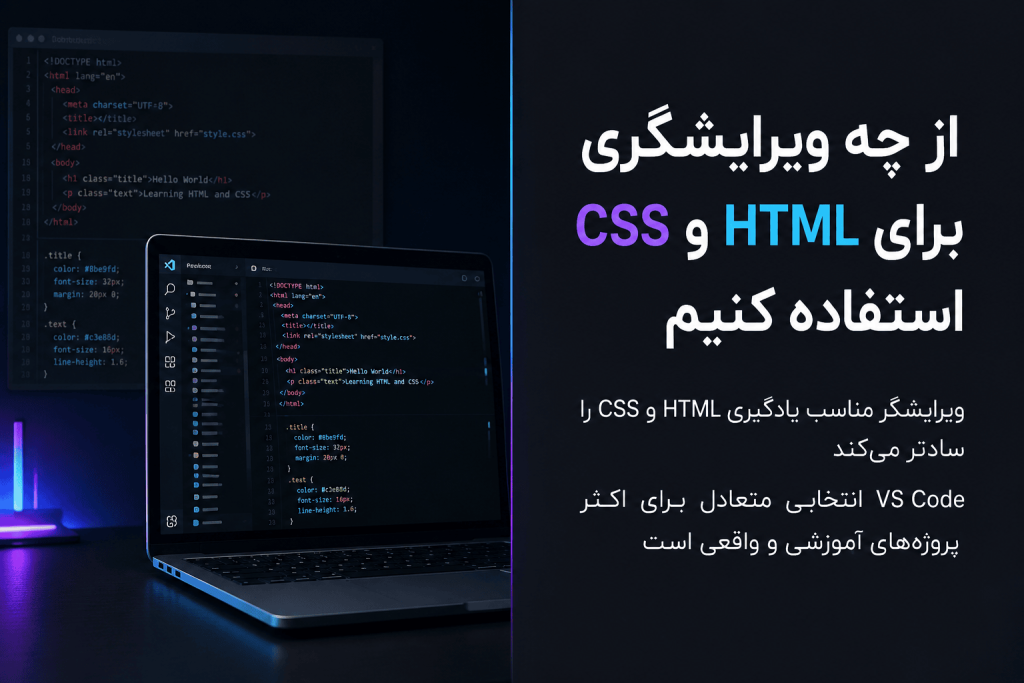
پاسخ کوتاه این است: در بیشتر شرایط، بله. VS Code رایگان است، روی سیستمعاملهای رایج اجرا میشود و برای HTML و CSS امکانات مناسبی دارد. مستندات رسمی Microsoft نشان میدهد که این برنامه از رنگبندی کد، پیشنهاد هوشمند، Emmet، مرتبسازی، نمایش خطا، تکمیل تگها، انتخاب رنگ و پیشنمایش صفحه پشتیبانی میکند. Emmet نیز به شما کمک میکند ساختارهای تکراری HTML را با نوشتن عبارتهای کوتاه سریعتر ایجاد کنید. این قابلیت برای دانشجویانی که هنوز در حال تمرین ساختار صفحات هستند، بسیار کاربردی است. یکی از مزیتهای مهم VS Code این است که مجبور نیستید از روز اول همه امکانات آن را یاد بگیرید. میتوانید ابتدا تنها یک پوشه، چند فایل HTML و CSS و یک مرورگر داشته باشید و بعد، در صورت نیاز، افزونههای مناسب را اضافه کنید. افزونه Live Preview متعلق به Microsoft میتواند یک سرور محلی برای نمایش پروژه ایجاد کند و تغییرات را در زمان نزدیک به واقعی نشان دهد. با این حال، بهتر است دانشجو ابتدا مفهوم HTML و CSS را یاد بگیرد و سپس به سراغ افزونهها برود؛ زیرا ابزار نباید جای فهم اصول را بگیرد.
مقایسه VS Code با سایر ویرایشگرها
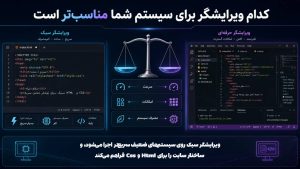
VS Code در برابر Notepad++ امکانات بیشتری برای مدیریت پروژه، جستوجوی فایلها، کار با پوشهها و توسعه افزونهها دارد. در برابر Sublime Text، قابلیتهای گستردهتر و جامعه کاربری فعالتری ارائه میدهد، هرچند ممکن است روی رایانههای ضعیف با افزونههای زیاد کمی سنگینتر اجرا شود. WebStorm از نظر امکانات یکپارچه و کمک به ساختار پروژه، قدرت بیشتری دارد؛ اما نسخه کامل آن برای همه کاربران رایگان نیست و منابع بیشتری از سیستم مصرف میکند. بر اساس نتایج نظرسنجی رسمی Stack Overflow در سال ۲۰۲۴، VS Code پرکاربردترین و پرطرفدارترین ابزار محیط توسعه معرفی شده و ۵۹ درصد پاسخدهندگان آن را در گروه ابزارهای مورد استفاده یا مورد علاقه خود قرار دادهاند. این آمار بهتنهایی ثابت نمیکند که VS Code برای همه بهترین است، اما نشان میدهد یادگیری آن میتواند دسترسی شما را به آموزشها، پاسخهای فنی و تجربههای دیگر برنامهنویسان آسانتر کند. اگر سرعت برایتان اولویت اصلی است، Sublime Text گزینه خوبی است؛ اگر محیطی کامل و یکپارچه میخواهید، WebStorm ارزش بررسی دارد؛ و اگر تعادل میان امکانات و سادگی را میخواهید، VS Code انتخاب منطقیتری خواهد بود.
چرا به ویرایشگر در طراحی سایت نیاز داریم؟
در پروژههای واقعی، معمولاً تنها با یک فایل سروکار ندارید. ممکن است پوشههایی برای تصاویر، فایلهای HTML، فایلهای CSS، فونتها و اسکریپتها داشته باشید. ویرایشگر مناسب به شما کمک میکند این ساختار را منظم نگه دارید و بدون باز کردن جداگانه هر فایل، میان بخشهای مختلف جابهجا شوید. قابلیت جستوجو در کل پروژه نیز زمانی اهمیت پیدا میکند که بخواهید نام یک کلاس، رنگ خاص یا عبارت تکراری را در چندین فایل تغییر دهید. ویرایشگر همچنین نقش یک دستیار آموزشی دارد. وقتی تگ را باز میکنید، بستهشدن آن را پیشنهاد میدهد؛ هنگام نوشتن ویژگیهای CSS، مقدارهای قابل استفاده را نمایش میدهد و گاهی خطاهای ساده را مشخص میکند. ابزارهای مرورگر نیز در کنار ویرایشگر اهمیت دارند. طبق راهنمای MDN، مرورگرهای امروزی ابزارهای توسعهدهنده دارند که امکان بررسی HTML، مشاهده CSS، تغییر موقت ظاهر صفحه و بررسی مدل جعبهای عناصر را فراهم میکنند. این روش باعث میشود دانشجو رابطه میان کد و نتیجه ظاهری را بهتر درک کند.
نظر واقعی شرکتهای برنامهنویسی
راهنمای رسمی MDN برای شروع توسعه وب، Visual Studio Code را به دلیل چندسکویی بودن، امکانات مناسب و پشتیبانی گسترده پیشنهاد میکند. این پیشنهاد برای دانشجویان اهمیت دارد؛ زیرا آنها معمولاً در ابتدای مسیر هنوز نمیدانند در آینده با چه فناوریهایی کار خواهند کرد. ابزاری که از HTML و CSS شروع میشود و بعداً برای JavaScript، Git، فریمورکها و فایلهای تنظیمات نیز قابل استفاده است، نیاز به تغییر مداوم محیط کار را کمتر میکند.
از سوی دیگر، مستندات رسمی JetBrains، WebStorm را محیطی میدانند که پشتیبانی HTML و CSS را بدون نیاز به نصب افزونههای متعدد ارائه میدهد. این برنامه قابلیتهایی مانند تکمیل کد، بررسی ساختار، پیشنمایش، دسترسی به توضیحات MDN و اصلاحات گسترده را در اختیار کاربر قرار میدهد. نتیجهای که از مقایسه این منابع میتوان گرفت این است که یک پاسخ همگانی وجود ندارد. VS Code برای شروع و رشد تدریجی مناسب است، در حالی که WebStorm برای کسانی که به محیط یکپارچهتر و امکانات عمیقتر نیاز دارند، انتخاب قویتری محسوب میشود.
پیشگیری و هشدارهای لازم هنگام انتخاب ویرایشگر
اولین هشدار این است که تعداد زیاد افزونهها همیشه به معنای عملکرد بهتر نیست. نصب افزونههای ناشناس میتواند سرعت نرمافزار را کاهش دهد یا حتی خطر امنیتی ایجاد کند. افزونهها را از فروشگاه رسمی دریافت کنید و قبل از نصب، نام سازنده، تعداد نصبها، امتیازها و تاریخ بهروزرسانی را بررسی کنید. همچنین اگر افزونهای به آن نیاز ندارید، آن را غیرفعال یا حذف کنید. یک محیط ساده و مرتب، برای یادگیری بهتر از محیطی است که دهها ابزار اضافی در آن فعال شده باشد.
هشدار دوم به پیشنمایش زنده مربوط میشود. مشاهده نتیجه در مرورگر مفید است، اما نباید باعث شود دانشجو فقط با تغییرهای تصادفی به ظاهر دلخواه برسد. بهتر است بدانید چرا یک عنصر در جای مشخص قرار گرفته، چرا فاصلهای ایجاد شده و چرا یک قانون CSS بر قانون دیگر غلبه کرده است. برای بررسی اعتبار CSS میتوانید از سرویس اعتبارسنجی W3C استفاده کنید و برای تحلیل جزئیات صفحه نیز ابزارهای توسعهدهنده Firefox یا Chrome کاربرد دارند. پیشنمایش، ابزار بررسی است؛ نه جایگزین یادگیری.

دیدگاه و تجربه واقعی کاربران و نگرانیهای رایج آنها
یکی از نگرانیهای رایج کاربران این است که VS Code در ابتدا ساده به نظر میرسد، اما پس از نصب افزونهها و تغییر تنظیمات، محیط آن شلوغ میشود. این نگرانی منطقی است. تجربه بسیاری از برنامهنویسان نشان میدهد بهتر است کار را با تنظیمات پیشفرض آغاز کنید و تنها زمانی ابزار جدیدی اضافه کنید که نیاز مشخصی داشته باشید. برای نمونه، اگر هدف فعلی شما فقط تمرین HTML و CSS است، به افزونههای مربوط به دهها زبان و چارچوب نیازی ندارید.
نگرانی دیگر، تفاوت نتیجه نمایشدادهشده در ویرایشگر و مرورگر است. ویرایشگر تنها کد را مینویسد و مرورگر آن را تفسیر میکند؛ بنابراین معیار نهایی، نمایش در مرورگرهای واقعی است. کاربران گاهی تصور میکنند اگر پیشنمایش داخل نرمافزار درست باشد، پروژه در همه دستگاهها نیز بدون مشکل نمایش داده میشود. در عمل باید صفحه را در اندازههای مختلف، مرورگرهای اصلی و در صورت امکان تلفن همراه بررسی کنید. این تجربه بهتدریج به شما یاد میدهد که طراحی سایت فقط نوشتن کد نیست، بلکه مشاهده، آزمایش و اصلاح مداوم نیز بخشی از کار است.
مزایا و معایب استفاده از VS Code
مهمترین مزیت VS Code رایگان بودن و پشتیبانی مناسب از سیستمعاملهای مختلف است. این برنامه HTML و CSS را بهصورت داخلی میشناسد، پیشنهادهای کاربردی ارائه میدهد و برای کار با پروژههای چندفایلی مناسب است. امکان نصب افزونه، اتصال به Git، جستوجوی سریع، ترمینال داخلی و نمایش همزمان چند فایل نیز باعث شده است بسیاری از برنامهنویسان مبتدی و حرفهای از آن استفاده کنند. افزون بر این، آموزشهای فراوانی برای آن وجود دارد و پیدا کردن راهحل خطاها معمولاً دشوار نیست. در مقابل، VS Code میتواند با نصب افزونههای زیاد سنگین شود و گاهی کاربر را به وابستگی بیش از حد به ابزارها عادت دهد. بعضی قابلیتهای پیشرفته آن نیازمند تنظیمات جداگانه هستند و ممکن است برای فردی که تازه شروع کرده، گیجکننده باشند. WebStorm از نظر امکانات آماده، در برخی پروژهها تجربه کاملتری فراهم میکند، اما مصرف منابع و هزینه نسخه تجاری آن برای همه مناسب نیست. Sublime Text سریعتر و سبکتر است، ولی ممکن است برای برخی قابلیتهای پیشرفته به تنظیمات یا بستههای جداگانه نیاز داشته باشد.
اشتباهات رایج در انتخاب و استفاده از ویرایشگر
یکی از اشتباهات رایج، انتخاب ابزار تنها بر اساس نظر یک فرد دیگر است. ممکن است ویرایشگری برای یک برنامهنویس حرفهای مناسب باشد، اما برای دانشجویی که تازه با تگها و سلکتورها آشنا شده، بیش از حد پیچیده باشد. اشتباه دوم، عوض کردن مداوم ابزار است. تغییر ویرایشگر در هر هفته باعث نمیشود سریعتر یاد بگیرید؛ بلکه زمان شما را صرف شناخت محیطهای مختلف میکند. بهتر است یک ابزار مناسب انتخاب کنید و دستکم چند ماه با همان ابزار تمرین داشته باشید.
اشتباه دیگر، بیتوجهی به نظم فایلها، نامگذاری مناسب و ذخیره نسخههای پشتیبان است. حتی بهترین ویرایشگر نیز نمیتواند پروژهای را که فایلهای آن بینظم هستند، بهصورت خودکار حرفهای کند. از نامهای روشن برای فایلها استفاده کنید، پوشهها را بر اساس نقششان جدا کنید و پروژههای مهم را با Git یا روش پشتیبانگیری مناسب ذخیره کنید. همچنین از کپی کردن کد بدون فهم آن پرهیز کنید. هدف ویرایشگر این است که یادگیری و اجرای ایده را آسانتر کند، نه اینکه جای تفکر شما را بگیرد.
نتیجهگیری
اگر در ابتدای مسیر برنامهنویسی هستید، VS Code برای بیشتر نیازهای آموزشی و پروژههای معمولی انتخاب مناسبی است. این ابزار رایگان، قابل توسعه و نسبتاً ساده است و میتواند همراه شما از تمرینهای HTML و CSS تا پروژههای پیشرفتهتر باقی بماند. اگر رایانهای ضعیف دارید یا سرعت برایتان مهمتر از امکانات جانبی است، Sublime Text یا Notepad++ نیز میتوانند انتخابهای خوبی باشند. اگر پروژههای بزرگ، قابلیتهای کاملتر و بررسی عمیق ساختار کد برایتان اهمیت دارد، WebStorm را نیز در نظر بگیرید.
در نهایت، پاسخ پرسش «از چه ویرایشگری برای HTML و CSS استفاده کنیم؟» به نیاز شما بستگی دارد، اما برای بیشتر دانشجویان، پیشنهاد عملی این است که با VS Code شروع کنند، افزونهها را محدود نگه دارند و در کنار آن از ابزارهای توسعهدهنده مرورگر استفاده کنند. مهارت اصلی شما از شناخت ابزار به دست نمیآید؛ از تمرین منظم، ساخت پروژههای واقعی و تحلیل خطاها شکل میگیرد. ویرایشگر فقط وسیلهای است که این مسیر را سریعتر و منظمتر میکند.
پرسشهای متداول درباره انتخاب ویرایشگر HTML و CSS
آیا برای یادگیری HTML و CSS باید حتماً VS Code نصب کنیم؟
خیر. یادگیری این دو زبان با ویرایشگرهای مختلف امکانپذیر است. با این حال، VS Code امکاناتی مانند رنگبندی کد، تکمیل خودکار، Emmet، مدیریت پوشه و پیشنمایش را در اختیار شما قرار میدهد و به همین دلیل برای بیشتر دانشجویان شروع مناسبی محسوب میشود. مهمتر از نام نرمافزار، تمرین و درک ساختار کد است.
آیا WebStorm برای افراد مبتدی مناسب است؟
WebStorm امکانات زیادی دارد و میتواند برای مبتدیان نیز قابل استفاده باشد، اما محیط آن نسبت به VS Code کاملتر و گاهی پیچیدهتر است. اگر میخواهید از ابتدا با یک محیط حرفهای و یکپارچه کار کنید و رایانه مناسبی دارید، WebStorm گزینه قابل قبولی است. در غیر این صورت، شروع با VS Code سادهتر خواهد بود.
آیا برای CSS به افزونه جداگانه نیاز داریم؟
در بیشتر موارد، خیر. VS Code از CSS، SCSS و Less پشتیبانی داخلی دارد و امکاناتی مانند پیشنهاد ویژگیها، رنگبندی و بررسی خطا را ارائه میکند. افزونهها زمانی لازم میشوند که نیاز خاصی داشته باشید؛ برای مثال قالببندی ویژه، بررسی پیشرفته یا پشتیبانی از یک ابزار جدید.
بهترین روش مشاهده نتیجه کد چیست؟
فایل HTML را در یک مرورگر باز کنید و از ابزارهای توسعهدهنده برای بررسی عناصر و CSS استفاده کنید. برای پروژههای ساده، همین روش کافی است. در پروژههای بزرگتر میتوانید از Live Preview یا یک سرور محلی استفاده کنید تا تغییرات را سریعتر ببینید.
مسیر یادگیری خود را با کدنویسان برتر حرفهایتر کنید
اگر میخواهید از تمرینهای پراکنده عبور کنید و طراحی سایت را با مسیر مشخص یاد بگیرید، دورههای برنامهنویسی کدنویسان برتر میتوانند نقطه شروع مناسبی باشند. آموزشها بهصورت مرحلهای تنظیم شدهاند تا ابتدا مفاهیم پایه را یاد بگیرید، سپس با ساخت پروژههای واقعی مهارت خود را تقویت کنید. در طول مسیر نیز امکان دریافت پشتیبانی ۲۴ ساعته وجود دارد تا هنگام روبهرو شدن با خطاها یا ابهامهای آموزشی، تنها نمانید.
در کدنویسان برتر علاوه بر دورههای آموزشی، میتوانید قالبها و سایتهای آماده وردپرس، افزونههای کاربردی وردپرس و ابزارهای گرافیکی و تخصصی مورد نیاز کسبوکارهای اینترنتی را تهیه کنید. هدف ما فقط فروش محصول نیست؛ بلکه کمک به شما برای ساخت نمونهکار، ورود به بازار کار و رسیدن به فرصت استخدام در شرکتهای حرفهای برنامهنویسی است. پس از این مطلب، آموزشهای تخصصی دیگر سایت را مطالعه کنید و یادگیری خود را به یک برنامه مستمر و نتیجهمحور تبدیل کنید.